チームと権限
このページで分かること: メンバーの招待、役割(画面では「ロール」)ごとにできること、パスワードの再設定、代理店のクライアント。
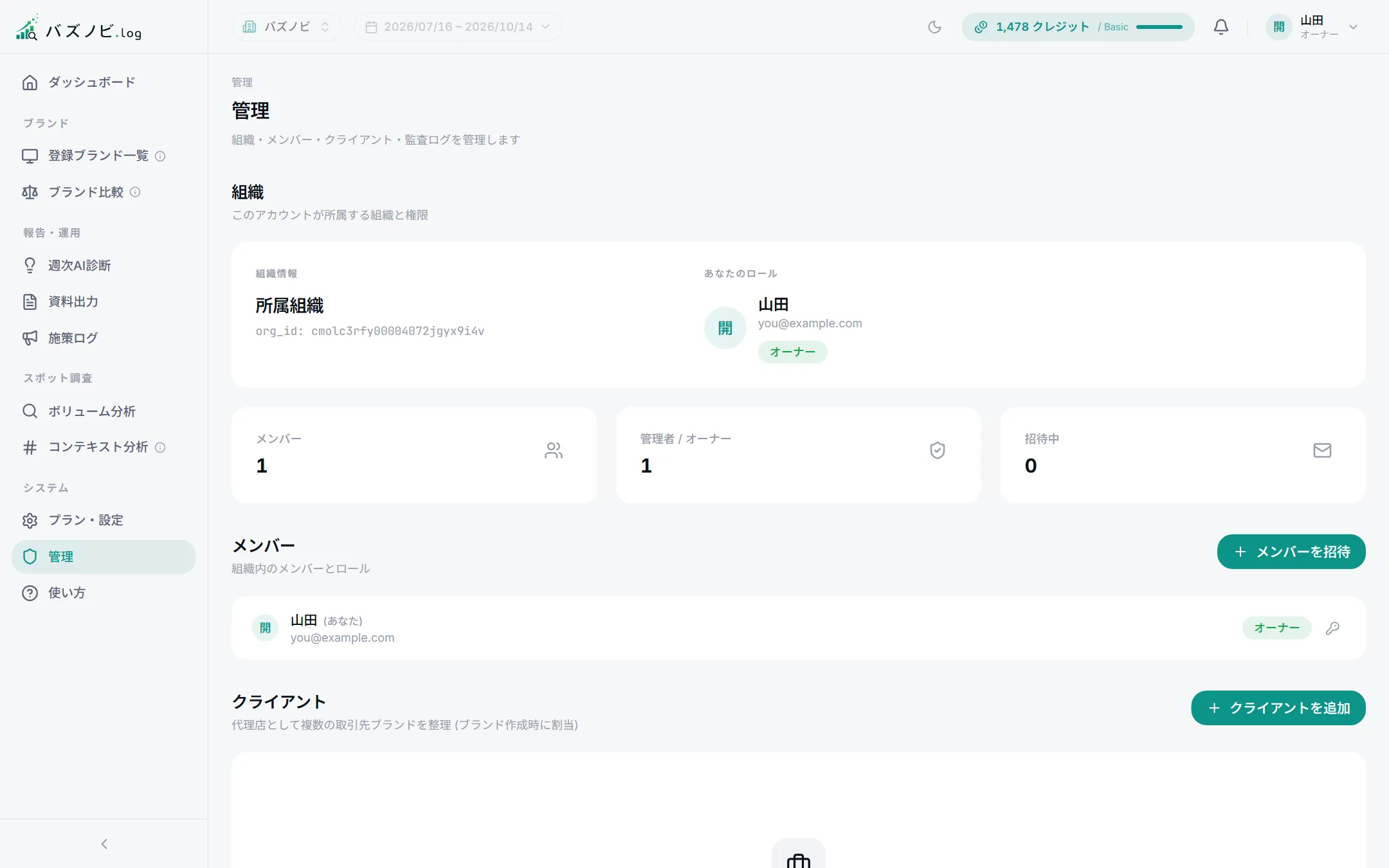
メンバーの招待と役割の変更は、サイドバーの「管理」から行います。
4 つの役割
Section titled “4 つの役割”| できること | 閲覧者 | 編集者 | 管理者 | オーナー |
|---|---|---|---|---|
| 画面を見る、保存した比較を開く、資料を出す | ○ | ○ | ○ | ○ |
| ブランドの登録・編集、毎週の計測の設定 | ○ | ○ | ○ | |
| 分析の実行(クレジットを使う) | ○ | ○ | ○ | |
| 施策の登録・編集、比較の保存 | ○ | ○ | ○ | |
| ブランド・施策・比較の削除 | ○ | ○ | ||
| メンバーの招待、役割の変更、再設定リンクの発行 | ○ | ○ | ||
| クレジットの残りの確認と追加購入 | ○ | ○ | ||
| クライアントの作成、監査ログの閲覧 | ○ | ○ |
オーナーは組織に必ず 1 人残ります(最後のオーナーは降格・削除できません)。
| 手順 | 内容 |
|---|---|
| 1 | 「管理」の「メンバーを招待」で、メールアドレスと役割を入れます |
| 2 | 「招待リンクを発行」を押し、発行されたリンクを本人に共有します(有効期限 14 日) |
| 3 | 本人がリンクを開き、パスワードを決めて参加します |
招待メールが届かない場合も、リンクを直接渡せば参加できます。
| 状況 | すること |
|---|---|
| 初めてログインする(組織のオーナー) | ご案内メールのリンクからパスワードを決めます(7 日間有効) |
| メンバーがパスワードを忘れた | 管理者が「管理」のメンバー一覧で、その人の行にある「再設定リンクを発行」を押し、リンクを本人に渡します(有効 24 時間・1 回だけ) |
| 自分のパスワードを変えたい | 変える画面はありません。管理者に再設定リンクを頼んでください |
| 管理者がいない・連絡が取れない | info@buzznobi.jp にご連絡ください |
「管理」の「監査ログ」に、メンバーの招待・役割の変更・ブランドの削除などの操作が記録されます(管理者以上)。
代理店の方へ(クライアント)
Section titled “代理店の方へ(クライアント)”複数の取引先を扱う組織では、ブランドを「クライアント」ごとに分けられます。
| 項目 | 内容 |
|---|---|
| クライアントを作る | 「管理」→「クライアント」→「クライアントを追加」(管理者以上) |
| ブランドを割り当てる | ブランドの登録時、または「編集」でクライアントを選びます |
| 切り替える | ヘッダー左の「すべてのクライアント」から選びます |
| 比較 | クライアントが違うブランドも並べて保存できます。候補は選んでいるクライアントのブランドが先頭に来て、名前の後ろにクライアント名が付きます |
| 資料 | 表紙に「クライアント: ◯◯」が入ります |
切り替えが効く画面
- ダッシュボード
- 登録ブランド一覧
- 週次AI診断・資料出力・施策ログ
- ボリューム分析・コンテキスト分析(新しく調べるときと履歴の一覧)
クライアントの切り替えが表示されない組織は、代理店として設定されていません。必要な場合は info@buzznobi.jp にご連絡ください。